
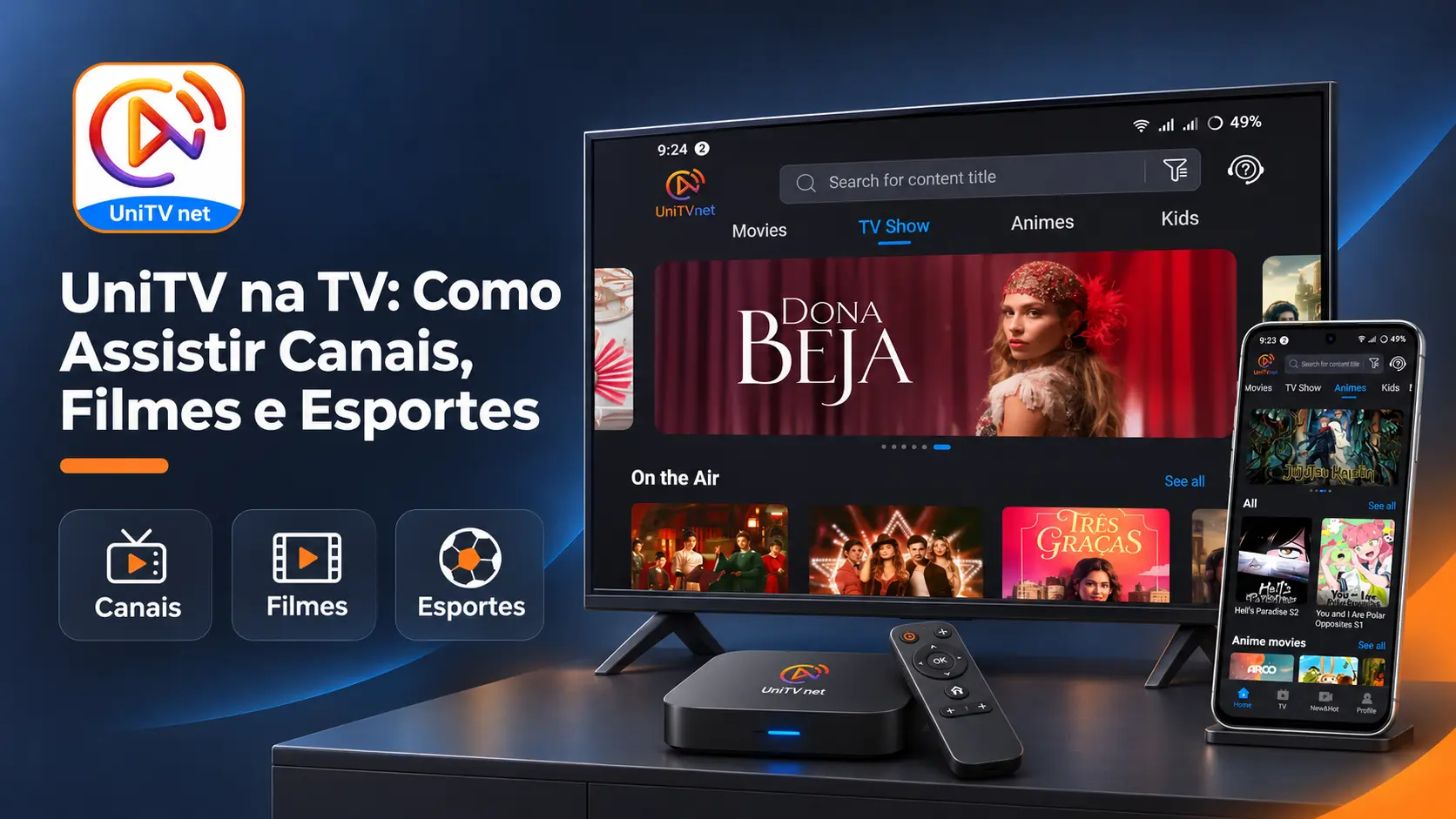
A UniTV também foi desenvolvida para quem prefere assistir em tela grande. Na televisão, o app reúne nossos canais ao vivo, filmes, séries, notícias e transmissões esportivas no mesmo ambiente. A instalação pode ser feita em Smart TVs baseadas em Android, Android TV Box e dispositivos Fire TV compatíveis.
UniTV 4.14.1 Para TV: Informações do APK
A versão utilizada na TV é o mesmo APK disponibilizado para dispositivos Android.
| Informação | UniTV |
|---|---|
| Nome do app | UniTV net |
| Versão | v4.14.1 |
| Tamanho | 41,73 MB |
| Formato | APK |
| Categoria | Entretenimento |
| Root necessário | Não |
| Compatibilidade para TV | Sistemas baseados em Android, TV Box e Fire TV |
Em Quais TVs e Dispositivos o UniTV Pode Ser Instalado?
Não importa a televisão, mas sim qual é o sistema que ela possui. O app UniTV suporta apenas televisores com sistema Android TV, ou seja, um ambiente compatível com o APK nativo do Android.
Smart TVs Baseadas em Android
Smart TVs com sistema Android permitem instalar o arquivo APK manualmente. Depois da instalação, a UniTV aparece na lista de aplicativos e pode ser aberta diretamente pela televisão.
Android TV Box
A TV Box Android segue praticamente o mesmo princípio. O APK é instalado dentro do dispositivo e a imagem é enviada para a televisão pela conexão HDMI.
Fire TV
A UniTV também informa suporte a dispositivos Fire TV. Nesse caso, a instalação acontece fora da loja oficial e exige autorização para aplicativos externos.
Antes de Baixar: Confira o Sistema da Sua Televisão
Antes de transferir qualquer arquivo, abra as configurações da TV e procure as informações do sistema. Se o aparelho utiliza Android, o processo pode seguir pela instalação do APK.
Não tente instalar o arquivo apenas porque a televisão possui navegador ou entrada USB. O APK precisa ser compatível com o sistema que controla a Smart TV.
Como Instalar o UniTV em Android TV
Em poucos passos, veja como funciona a instalação do UniTV na sua televisão compatível:
- Baixe o apk no celular ou computador;
- Faça a transferência para a televisão através de uma conexão wireless ou pen drive;
- Autorize a instalação de fontes desconhecidas nas configurações do televisor;
- Localize e instale o apk da UniTV.
Depois de instalado, um ícone é criado na tela inicial do aparelho. Divirta-se!
TV ao Vivo, Notícias e Esportes na Tela Grande
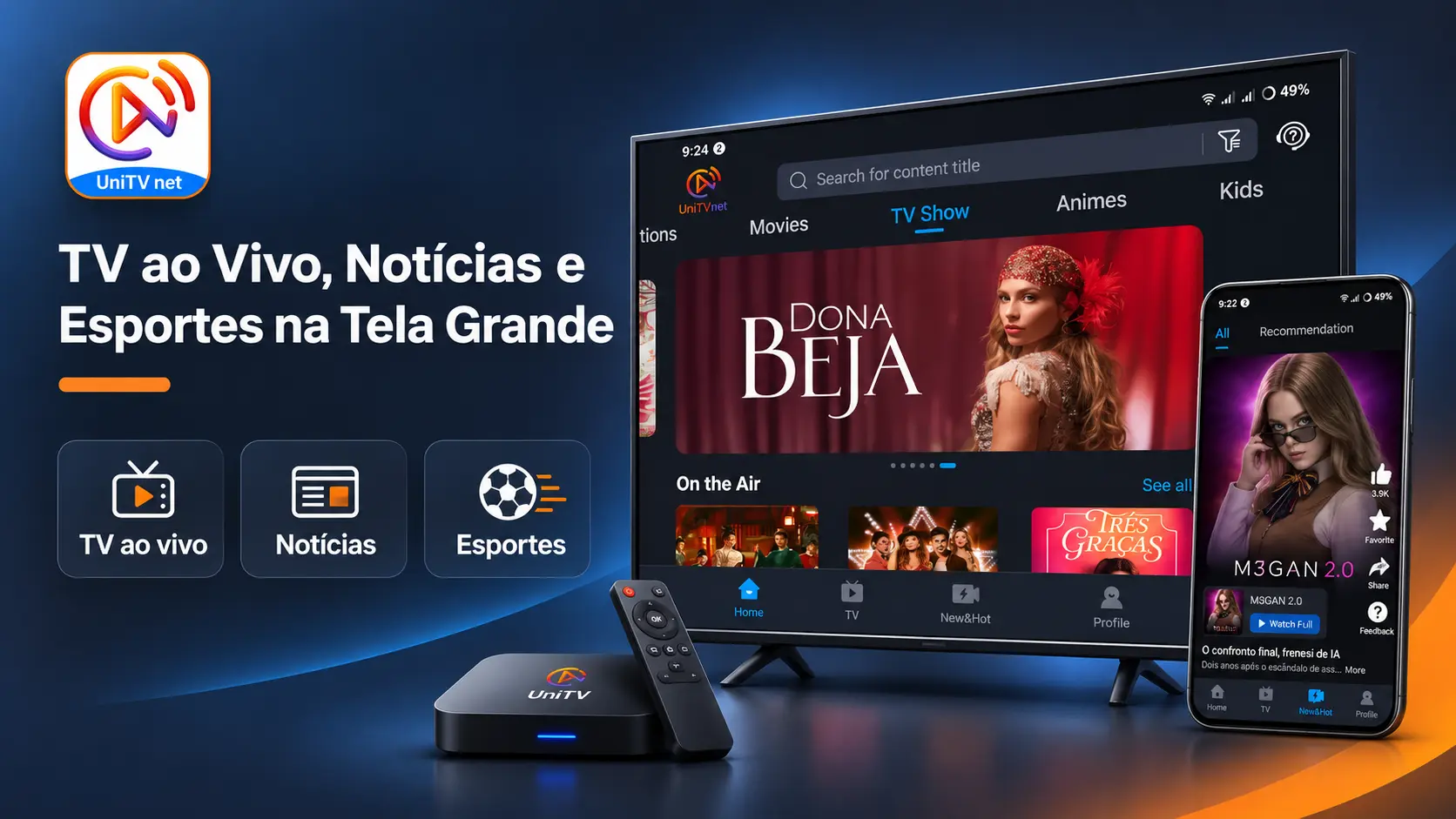
A TV é um dos melhores lugares para aproveitar a área de canais ao vivo da UniTV. O app reúne mais de 500 canais entre esportes, notícias, entretenimento e outras categorias.
Isso permite acompanhar desde programação de notícias até partidas e eventos esportivos sem sair do aplicativo. Para futebol, por exemplo, o catálogo pode reunir canais esportivos utilizados na transmissão de competições nacionais e internacionais.
Filmes e séries também aproveitam melhor a tela maior, principalmente quando o conteúdo está disponível em Full HD ou resolução superior.
Controle Remoto e Navegação Pelo UniTV
Depois da instalação, a navegação é feita pelo próprio controle da Android TV ou TV Box. Use os direcionais para percorrer categorias, acessar a busca, selecionar um canal ou abrir filmes e séries.
A interface da UniTV foi criada para facilitar o acesso às áreas principais, evitando depender de mouse ou tela sensível ao toque durante o uso na televisão.
Qualidade de Imagem e Conexão Para Assistir na TV
A UniTV oferece diferentes opções de qualidade, incluindo 720p, 1080p e, quando o conteúdo e o aparelho permitem, 4K. A página do app também informa ajuste de qualidade conforme a conexão disponível.
Na TV, a diferença entre essas resoluções fica mais evidente. Se uma transmissão estiver demorando para carregar, reduzir a qualidade pode ser melhor do que insistir em 4K.
Para canais ao vivo e esportes, uma conexão estável é especialmente importante porque não existe tempo para o aplicativo carregar vários minutos do vídeo antecipadamente.
UniTV Não Funciona na TV? Problemas Mais Comuns
Veja os problemas mais comuns ao utilizar UniTV e como resolvê-los rapidamente:
| Problema | Possível causa | Como resolver |
|---|---|---|
| APK não instala | Sistema incompatível ou instalação externa bloqueada | Confirme que a TV utiliza Android e libere a instalação para o gerenciador de arquivos |
| UniTV não aparece | App instalado fora da tela inicial | Procure na lista completa de aplicativos |
| Canal não carrega | Instabilidade da internet ou da transmissão | Teste outro canal e confira a conexão |
| Vídeo trava | Qualidade alta para a conexão disponível | Reduza a resolução |
| Sem áudio | Configuração da TV ou problema no conteúdo | Teste outro canal e confira a saída de áudio |
| Controle não responde | Problema de compatibilidade ou navegação | Reinicie o app e teste novamente os comandos |
Cuidados ao Instalar o APK na Televisão
Baixe o APK pela fonte indicada e evite versões modificadas encontradas em outros sites. A própria página da UniTV recomenda liberar a instalação de fontes externas apenas durante o processo e manter atenção à origem do arquivo.
Conclusão: Vale a Pena Usar o UniTV na TV?
Sim, vale super a pena. A televisão é um dos melhores dispositivos para aproveitar a UniTV, principalmente para TV ao vivo, futebol, filmes e séries em família. Android TV e TV Box permitem instalar o APK e acessar o catálogo diretamente pela tela grande, sem depender do celular durante a reprodução.
Perguntas Frequentes Sobre o UniTV na TV
O UniTV funciona em qualquer Smart TV?
Não. A instalação direta depende do sistema da televisão. A UniTV confirma suporte a Smart TVs baseadas em Android e outros dispositivos Android compatíveis.
O UniTV funciona em Android TV?
Sim. O APK pode ser transferido para a Android TV e instalado manualmente pelo gerenciador de arquivos.
Preciso de pendrive para instalar o UniTV?
Não obrigatoriamente, mas o pendrive é o método indicado pela própria UniTV para transferir o APK do computador ou celular para Android TV.
Por que o UniTV não instala na minha TV?
As causas mais comuns são sistema incompatível, instalação externa bloqueada ou arquivo incompleto. Confirme primeiro se a televisão utiliza um sistema Android compatível.